
Download TimeSheet – kostenlose Zeiterfassungssoftware für Windows, Mac, Linux
Übersicht
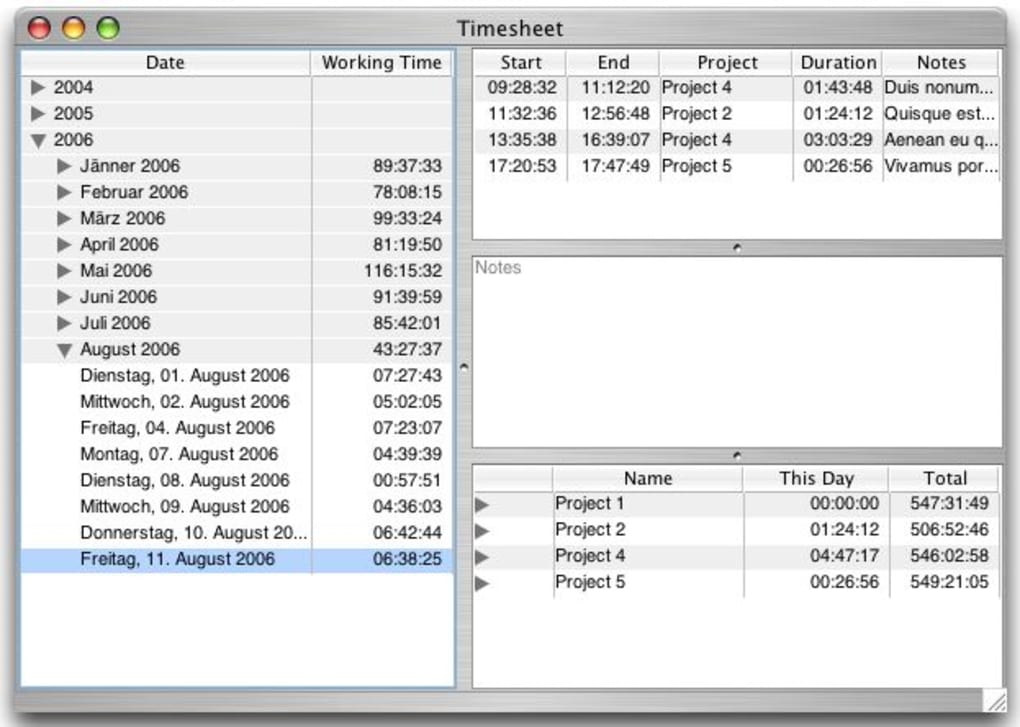
TimeSheet ist ein leichtgewichtiges, Java‑basiertes Dienstprogramm, das entwickelt wurde, um Freiberuflern, Beratern und kleinen Teams eine klare Aufzeichnung der Stunden zu ermöglichen, die sie für mehrere Projekte aufwenden. Während die Benutzeroberfläche bewusst einfach gehalten ist – sie verzichtet auf auffällige Grafiken zugunsten eines sauberen, funktionalen Layouts – ist die Kernfunktionalität solide: Sie können Projekte erstellen, Start‑ und Endzeiten protokollieren und sofort sehen, wie viel Zeit jede Aufgabe verbraucht hat. Das linke Feld gruppiert Einträge nach Datum, die zentrale Tabelle listet jeden Datensatz auf, und jeder noch laufende Eintrag zeigt einen Live‑Countdown an, sodass unvollständige Arbeiten auf einen Blick erkennbar sind.
Da es auf Java läuft, funktioniert TimeSheet auf jedem Betriebssystem, das die Java Runtime Environment unterstützt, einschließlich Windows, macOS und den meisten Linux‑Distributionen. Die Anwendung ist völlig kostenlos, was sie zu einer attraktiven Option für Nutzer macht, die eine grundlegende Zeiterfassung ohne Abonnementgebühr benötigen. Allerdings bringt die Einfachheit Kompromisse mit sich: Das Layout kann nicht neu angeordnet werden, das Bearbeiten von Daten erfordert genaue Eingaben, und es gibt keine integrierten Berichts‑ oder Exportfunktionen.
Für Teams, die eine schnelle, unkomplizierte Lösung zur Überwachung abrechenbarer Stunden benötigen, bietet TimeSheet ein sicheres und zuverlässiges Erlebnis.
Hauptfunktionen und Funktionalität
- Erstellen Sie unbegrenzt Projekte und ordnen Sie jeden Eintrag einem bestimmten Projekt zu.
- Protokollieren Sie Start‑ und Endzeiten manuell oder lassen Sie den Timer in Echtzeit laufen.
- Live‑Countdown für aktive Einträge, angezeigt in der zentralen Ansicht.
- Datumsbasierte Gruppierung im linken Bereich für schnelle Navigation.
- Plattformübergreifende Unterstützung über Java (Windows, macOS, Linux).
- Kostenlos zum Download und zur Nutzung ohne versteckte Gebühren.
Vorteile
- Kostenlos: Vollständig kostenlos, kein Abonnement oder Lizenzschlüssel erforderlich.
- Plattformübergreifend: Funktioniert auf jedem Betriebssystem, das Java ausführt, wodurch die Bereitstellung für gemischte Umgebungen einfach wird.
- Einfache Benutzeroberfläche: Das übersichtliche Layout reduziert die Lernkurve; neue Benutzer können innerhalb von Minuten mit der Zeiterfassung beginnen.
- Live‑Timer: Echtzeit‑Countdown hilft, vergessene Einträge zu vermeiden und verbessert die Genauigkeit.
- Leichtgewichtig: Minimaler Systemressourcenverbrauch, sodass es selbst auf älteren Rechnern reibungslos läuft.
Nachteile
- Eingeschränkte Anpassbarkeit: Spalten können nicht neu angeordnet werden, und das visuelle Layout ist fest.
- Exakte Datumseingabe erforderlich: Das Bearbeiten von Zeitstempeln erfordert präzise Formatierung, was umständlich sein kann.
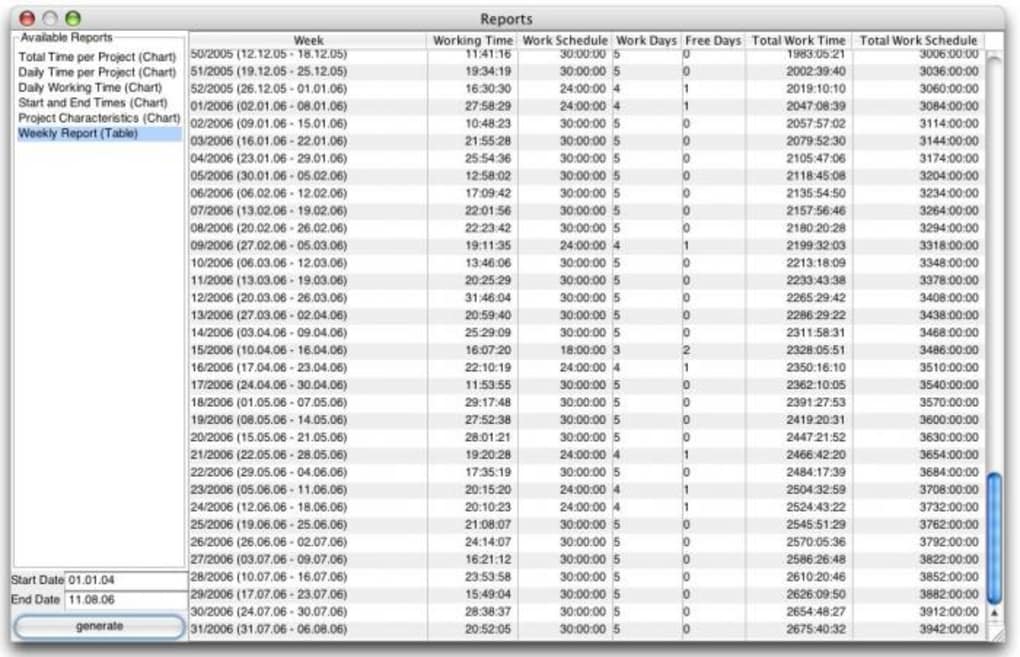
- Keine Reporting-Tools: Es gibt keinen integrierten Export nach CSV oder PDF, was die Analysemöglichkeiten einschränkt.
- Einfaches UI-Design: Das Fehlen moderner Ästhetik kann für Nutzer, die an ausgereifte Apps gewöhnt sind, altmodisch wirken.
- Abhängigkeit von Java: Benutzer müssen eine kompatible Java Runtime Environment installiert haben.
Installation, Einrichtung und tägliche Nutzung
TimeSheet zum Laufen zu bringen ist ein unkomplizierter Prozess, der in wenigen Minuten abgeschlossen werden kann. Folgen Sie diesen Schritten, um die Software herunterzuladen, zu installieren und mit der Zeiterfassung Ihrer Arbeitsstunden zu beginnen:
Schritt 1 – Installer herunterladen
Besuchen Sie die offizielle TimeSheet-Downloadseite und klicken Sie auf die Schaltfläche Download für Windows/macOS/Linux. Die Datei ist ein komprimiertes .zip-Archiv, das die Java‑Ausführungsdatei (timesheet.jar) und eine kurze README.txt mit zusätzlichen Anweisungen enthält.
Schritt 2 – Java installieren (falls nötig)
Da TimeSheet auf Java läuft, stellen Sie sicher, dass die neueste Java Runtime Environment (JRE) Version 11 oder höher auf Ihrem Rechner installiert ist. Sie können sie von Oracles Website herunterladen oder eine Open‑Source‑Alternative wie AdoptOpenJDK verwenden.
Schritt 3 – Anwendung starten
Entpacken Sie das Archiv in einen Ordner Ihrer Wahl. Öffnen Sie ein Eingabeaufforderungsfenster (Windows) oder ein Terminal (macOS/Linux), navigieren Sie zum entpackten Verzeichnis und führen Sie den folgenden Befehl aus:
java -jar timesheet.jarDas Programm öffnet sein Hauptfenster und zeigt den Datumsbereich links sowie die Eintragstabelle in der Mitte an.
Schritt 4 – Erstes Projekt erstellen
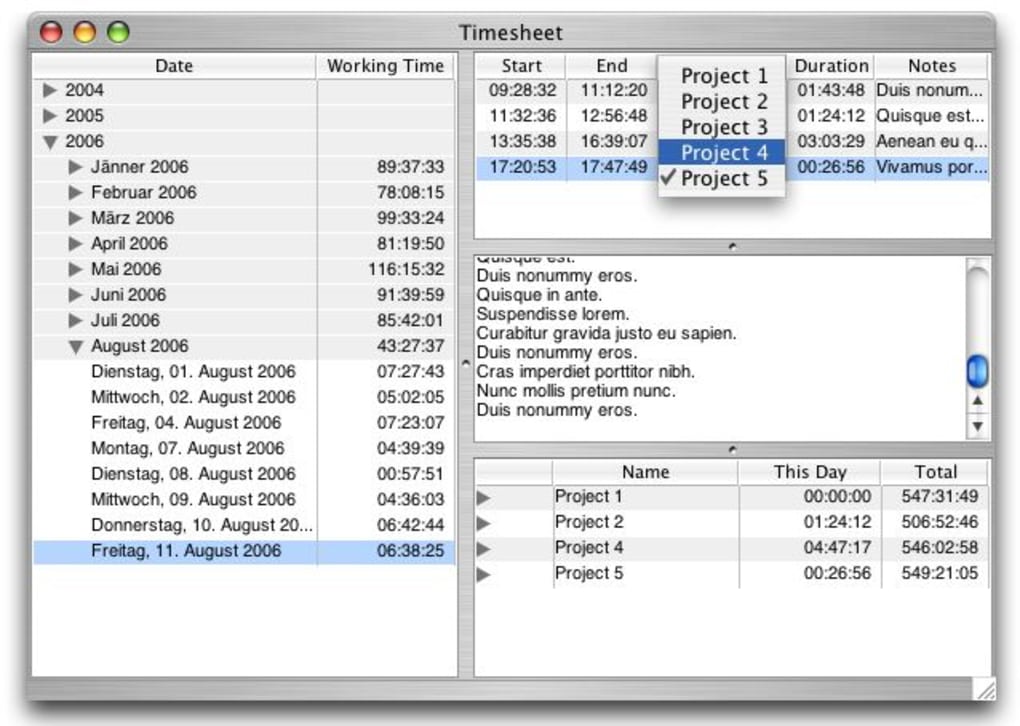
Klicken Sie auf die Schaltfläche New Project, geben Sie einen beschreibenden Namen ein (z. B. „Website Redesign“) und drücken Sie Enter. Projekte erscheinen in einer Dropdown‑Liste, wenn Sie neue Einträge erstellen, sodass Sie die Arbeit nach Kunde oder Aufgabe trennen können.
Schritt 5 – Zeiteinträge protokollieren
Um mit der Erfassung zu beginnen, klicken Sie auf New Entry, wählen das passende Projekt aus und geben entweder die Startzeit manuell ein oder drücken die Schaltfläche Start Timer. Wenn Sie eine Aufgabe beendet haben, klicken Sie auf Stop Timer oder geben die Endzeit selbst ein. Der Eintrag berechnet sofort die Gesamtdauer und erscheint in der zentralen Ansicht.
Schritt 6 – Einträge überprüfen und anpassen
Einträge können durch Doppelklick auf eine Zeile bearbeitet werden. Denken Sie daran, dass TimeSheet das Datums‑ und Zeitformat im angezeigten Muster (z. B. YYYY‑MM‑DD HH:mm) erfordert, sonst wird die Eingabe vom System abgelehnt. Verwenden Sie die linke Datumsnavigation, um schnell Einträge eines bestimmten Tages zu finden.
Insgesamt ist der Arbeitsablauf so konzipiert, dass Unterbrechungen auf ein Minimum reduziert werden. Sobald Sie sich an das genaue Eingabeformat gewöhnt haben, werden Sie feststellen, dass das Protokollieren von Zeit nur wenige Sekunden pro Aufgabe dauert, sodass Sie sich auf die eigentliche Arbeit konzentrieren können.
Kompatibilität, Systemanforderungen und FAQ
Betriebssystemkompatibilität
TimeSheet läuft auf jeder Plattform, die Java 11 oder höher unterstützt, einschließlich:
- Windows 7, 8, 10, 11 (64‑bit)
- macOS 10.13 (High Sierra) and newer
- Beliebte Linux-Distributionen wie Ubuntu, Fedora und Debian
Systemanforderungen
- Java Runtime Environment (JRE) 11+
- Mindestens 256 MB RAM
- 50 MB freier Festplattenspeicher für die Anwendungsdateien
- Bildschirmauflösung von 1024 × 768 oder höher für ein optimales UI-Layout
Häufig gestellte Fragen
Kann ich meine Zeiteinträge nach CSV oder Excel exportieren?
Die kostenlose Version von TimeSheet enthält keine integrierte Exportfunktion. Sie können jedoch den Tabelleninhalt kopieren und in eine Tabellenkalkulation einfügen oder ein Drittanbieter‑Java‑Tool verwenden, um die zugrunde liegende Datendatei zu lesen.
Werden meine Daten lokal oder in der Cloud gespeichert?
Alle Einträge werden lokal in einer Klartextdatei im Anwendungsordner gespeichert. Das gewährleistet, dass Ihre Daten privat bleiben, bedeutet jedoch auch, dass Sie die Datei manuell sichern müssen, wenn Sie Cloud‑Speicherung wünschen.
Kann ich mehrere Instanzen von TimeSheet auf demselben Computer ausführen?
Das Ausführen von mehr als einer Instanz wird nicht offiziell unterstützt. Jede Instanz würde versuchen, in dieselbe Datendatei zu schreiben, was zu Beschädigungen führen kann. Verwenden Sie separate Benutzerkonten, wenn Sie eine isolierte Erfassung benötigen.
Unterstützt TimeSheet abrechenbare Stundensätze oder Kostenberechnungen?
Nein, die kostenlose Version konzentriert sich ausschließlich auf die Zeiterfassung. Für Stundensatzberechnungen müssen Sie die Daten exportieren und die Sätze manuell anwenden oder eine kostenpflichtige Alternative wie TimeLog in Betracht ziehen.
Gibt es eine mobile App, die mit der Desktop‑Version synchronisiert?
TimeSheet bietet derzeit keine Android‑ oder iOS‑Apps an und verfügt auch nicht über Synchronisationsfunktionen. Es ist als reine Desktop‑Lösung gedacht.
Bewertungszusammenfassung
Rating: 3.8/5
Tech Analyst
TimeSheet bietet eine funktionale, kostenfreie Möglichkeit, Arbeitsstunden über mehrere Projekte hinweg zu erfassen. Seine größten Stärken sind die plattformübergreifende Unterstützung und der Live‑Countdown‑Timer, die die Genauigkeit der Erfassung unterstützen. Allerdings schränken die Unfähigkeit, Spalten anzupassen, das strenge Datumseingabeformat und das Fehlen von Reporting‑Tools seine Nützlichkeit für Power‑User ein. Für gelegentliche Freiberufler oder kleine Teams, die ein einfaches Protokoll benötigen, ist es eine solide Wahl; für größere Unternehmen könnte eine funktionsreichere Lösung vorzuziehen sein.
Fazit & Handlungsaufforderung
TimeSheet zeichnet sich als praktisches, kostenloses Dienstprogramm für alle aus, die Arbeitsstunden ohne die Ablenkung durch komplexe Menüs oder Abonnementgebühren aufzeichnen müssen. Seine Java‑Basis garantiert Kompatibilität mit Windows, macOS und Linux, während die minimalistische Oberfläche sicherstellt, dass die Lernkurve praktisch nicht existent ist. Wenn Sie ein unkompliziertes, sicheres und leichtgewichtiges Tool für die tägliche Zeiterfassung schätzen, ist das Herunterladen von TimeSheet ein sinnvoller erster Schritt.
Dennoch sollten Sie sich seiner Einschränkungen bewusst sein: das starre Layout, die manuelle Datumseingabe und das Fehlen von Export‑ oder Abrechnungsfunktionen bedeuten, dass anspruchsvolle Nutzer es schnell überschreiten könnten. Für solche Szenarien kann die Erkundung fortschrittlicherer Alternativen – wie TimeLog, Toggl Track oder Harvest – die zusätzliche Funktionalität bieten, die Sie benötigen.
Bereit, loszulegen? Klicken Sie auf die Schaltfläche unten, um die neueste Version von TimeSheet herunterzuladen und sofort mit der Erfassung Ihrer Arbeit zu beginnen. Bleiben Sie organisiert, steigern Sie die Produktivität und erfassen Sie jede Minute – völlig kostenlos.







